Pages

Rabu, 14 Maret 2012

Pembuatan Robot Cerdas

Bagaimana cara membuat robot-robot itu agar bisa hebat & cerdas? Dalam tutorial ini akan dijelaskan langkah-langkah membuat robot cerdas, baik KRI maupun KRCI.

robot-1
Tahap-tahap pembuatan robot
Secara garis besar, tahapan pembuatan robot dapat dilihat pada gambar berikut:
robot2
Ada tiga tahapan pembuatan robot, yaitu:
1. Perencanaan, meliputi: pemilihan hardware dan design.
2. Pembuatan, meliputi pembuatan mekanik, elektonik, dan program.
3. Uji coba.
.
.
.
1. Tahap perencanan
Dalam tahap ini, kita merencanakan apa yang akan kita buat, sederhananya, kita mau membuat robot yang seperti apa? berguna untuk apa? Hal yang perlu ditentukan dalam tahap ini adalah:
Dimensi, yaitu panjang, lebar, tinggi, dan perkiraan berat dari robot. Robot KRI berukuran tinggi sektar 1m atau sesuai ukuran yang telah di tentukan dari peraturan yang ada, sedangkan tinggi robot KRCI sekitar 25 cm.
Struktur material, apakah dari alumunium, besi, kayu, plastik, dan sebagainya.
Cara kerja robot, berisi bagian-bagian robot dan fungsi dari bagian-bagian itu. Misalnya lengan, konveyor, lift, power supply,Roda Bebas.
Sensor-sensor apa yang akan dipakai robot untuk mendeteksi keberadaan benda seperti,api,balok,kayu,dan lain sebagainya.
Mekanisme, bagaimana sistem mekanik agar robot dapat menyelesaikan tugas.
Metode pengontrolan, yaitu bagaimana robot dapat dikontrol dan digerakkan, mikroprosesor yang digunakan, dan blok diagram sistem.
Strategi untuk memenangkan pertandingan, jika memang robot itu akan diikutkan lomba/kontes robot Indonesia/Internasional.
2. Tahap pembuatan
Ada tiga perkerjaan yang harus dilakukan dalam tahap ini, yaitu pembuatan mekanik, elektronik, dan programming. Masing-masing membutuhkan orang dengan spesialisasi yang berbeda-beda, yaitu:
Spesialis Mekanik, bidang ilmu yang cocok adalah teknik mesin dan teknik industri.
Spesialis Elektronika, bidang ilmu yang cocok adalah teknik elektro.
Spesialis Programming, bidang ilmu yang cocok adalah teknik informatika.
Jadi dalam sebuah tim robot, harus ada personil-personil yang memiliki kemampuan tertentu yang saling mengisi. Hal ini diperlukan dalam membentuk Tim Kontes Robot Indonesia (KRI) atau Kontes Robot Cerdas Indonesia (KRCI). Bidang ilmu yang saya sebutkan tadi, tidak harus diisi mahasiswa/alumni jurusan atau program studi tersebut, misalnya boleh saja mahasiswa jurusan teknik mesin belajar pemrograman.
Untuk mengikuti lomba KRI/KRCI dibutuhkan sebuah tim yang solid. Tetapi buat Anda yang tertarik membuat robot karena hobby atau ingin belajar, semua bisa dilakukan sendiri, karena Anda tidak terikat dengan waktu atau deadline. Jadi Anda bisa melakukannya dengan lebih santai.tapi perlu di ingat membuat robot membutuhkan biaya yang tidak sedikit dan itu juga tergantung dari fungsi robot itu sendiri.
~Pembuatan mekanik
Setelah gambaran garis besar bentuk robot dirancang, maka rangka dapat mulai dibuat. Umumnya rangka robot KRI terbuat dari alumunium kotak atau alumunium siku. Satu ruas rangka terhubung satu sama lain dengan keling alumunium. Keling adalah semacam paku alumunium yang berguna untuk menempelkan lembaran logam dengan erat biasa kita sebut dengan paku Rifett. Rangka robot KRCI lebih variatif, bisa terbuat dari plastik atau akrelik..
~Pembuatan sistem elektronika
Bagian sistem elektronika dirancang sesuai dengan fungsi yang diinginkan. Misalnya untuk menggerakkan motor DC diperlukan h-brigde, sedangkan untuk menggerakkan relay diperlukan saklar transistor. Sensor-sensor yang akan digunakan dipelajari dan dipahami cara kerjanya, misalnya:
1. Sensor jarak, bisa menggunakan SRF04, GP2D12, atau merakit sendiri modul sensor ultrasonik atau inframerah.
2. Sensor arah, bisa menggunakan sensor kompas CMPS03 atau Dinsmore.
3. Sensor suhu, bisa menggunakan LM35 atau sensor yang lain.
4. Sensor nyala api/panas, bisa menggunakan UVTron atau Thermopile.
5. Sensor line follower / line detector, bisa menggunakan led & photo transistor.
Berikut ini gambar sensor ultrasonik, inframerah, UVTron, dan kompas:
sen1sen2sen3sen4
.
Pembuatan sistem elektronika ini meliputi tiga tahap:
· Design PCB, misalnya dengan program Altium DXP.
· Pencetakan PCB, bisa dengan Proboard.
· Perakitan dan pengujian rangkaian elektronika.
~Pembuatan Software/Program
dxp


Pembuatan software dilakukan setelah alat siap untuk diuji. Software ini ditanamkan (didownload) pada mikrokontroler sehingga robot dapat berfungsi sesuai dengan yang diharapkan..
Tahap pembuatan program ini meliputi:
program
1. Perancangan Algoritma atau alur program
Untuk fungsi yang sederhana, algoritma dapat dibuat langsung pada saat menulis program. Untuk fungsi yang kompleks, algoritma dibuat dengan menggunakan flow chart.
2. Penulisan Program
Penulisan program dalam Bahasa C, Assembly, Basic, atau Bahasa yang paling dikuasai.
3. Compile dan download, yaitu mentransfer program yang kita tulis kepada robot.
3. Uji coba
Setelah kita mendownload program ke mikrokontroler (otak robot) berarti kita siap melakukan tahapan terakhir dalam membuat robot, yaitu uji coba. Untuk KRCI, ujicoba dilakukan pada arena seluas sekitar 4×4 meter dan berbentuk seperti puzzle. Dalam arena KRCI ini diletakkan lilin-lilin yang harus dipadamkan oleh robot cerdas pemadam api. Contoh gambar robot pemadam api Ted Larsorn dan arena Kontes Robot Cerdas Indonesia (KRCI).
Gambar Robot KRI
robortijbhsx.

Gambar Robot KRCI Beroda
beroda
 
Gambar Robot KRCI Berkaki
berkaki

Mudah Mudahan Dengan adanya Tutorial Cara Membuat Robot Cerdas ini bisa bermanfaat buat anda di bidang Robotik.

Instalasi OS Berbasis GUI (Windows XP SP.3)

Windows XP Professional
Windows XP adalah suatu sistem pengoperasian (operating system) yang paling banyak dipakai sampai saat ini karena selain kemudahan dalam pemakaiannya Windows XP digunakan sebagai standarisasi pembelajaran yang di pakai oleh sekolahan-sekolahan dan perguruan tinggi pada umumnya.
Untuk melakukan penginstalan windows xp diperlukan ketelitian dan kesabaran dalam prosesnya karena memerlukan waktu yang lumayan lama.
Ada beberapa jenis windows xp diantaranya windows xp professional, Home Edition, Media Center Edition, Tablet PC Edition, Starter Edition, Professional x64 Edition, Professional 64-bit Edition For Itanium.
berikut langkah-langkah yang mudah dan lengkap cara menginstal windows xp :

1.
Siapkan CD WINDOWS XP

2.
Siapkan CD DRIVER MOTHERBOARD

3.
Atur bios terlebih dahulu agar prioritas bootingnya dimulai dari CD(DVD)-ROM, caranya:

a.
Masuk ke BIOS dengan menekan tombol Del, atau F1, atau juga F2.
Pilih menu Advanced Settings, kemudian carilah ‘Boot Priority’ atau yang sejenis.

b.
ubah pengaturanya, agar CDROM jadi urutan yang pertama kemungkinan pilihan ini ada 2 jenis
* menu ‘First boot priority’, ‘Second boot priority’ dll: Aturlah ‘First boot priority’ ke ‘CDROM’ dengan menekan tombol PgDn/Pgup (Page Down/Up) atau +/-.
Atur juga ‘Second boot priority’nya ke HDD0/HDD1.
* Jika menunya ‘Boot priority’: atur ke ‘CDROM, C, A’ atau ‘CDROM, A,

C.
dengan menekan tombol PgDn/Up.
Cara paling mudah instal windows xp
(lengkap dengan gambar):
gak usah di utak-atik biosnya. biarin aja bios diload masukin CD WINDOWSnya, lalu Restart komputer, trus tekan-tekan F8 atau F10 atau F11 (boleh dicoba satu-satu) nanti bakal muncul opsi boot selection. pilih aja yg ada ‘bau’ cd-nya. trus enter. selesai deh…ga pake repot-repot…

4.
Tunggu beberapa saat sampai muncul tulisan “press any key to boot from CD” seperti tampilan Seperti gambar di bawah ini

5. Tekan ENTER atau sembarang tombol, lalu proses instalasi akan mengecek hardware komputer anda, kemudian akan muncul tulisan “windows setup” seperti gambar dibawah ini

6. lalu file-file di dalam cd akan di load ke dalam komputer, kemudian akan muncul tampilan “welcome to setup” seperti gambar dibawah ini

7. Tekan “ENTER” untuk menginstal windows xp, “R” untuk repair system windows yang sebelumnya pernah terinstal, “F3″ untuk keluar dari proses instalasi, lalu akan muncul (End User Licese Aggrement) seperti gambar di bawah ini

8. Tekan “F8″ kemudian proses instalasi akan mencari dan membaca partisi hardisk anda, kemudian akan muncul semua partisi hardisk anda, seperti gambar di bawah ini

9. Tekan “ENTER” untuk langsung menginstal windows, “C” untuk membuat partisi hardisk anda, kapasitas partisi sesuai dengan kebutuhan anda, dalam satuan MB, selanjutnya jika anda membuat partisi dengan menekan tombol “C”, maka akan muncul gambar seperti di bawah ini

10. Kemudian tuliskan kapasitas partisi yang ingin anda buat, seperti terlihat pada gambar diatas, sebagai contoh, misalkan kapasitas hardisk anda 40 GB, lalu anda ingin membagi dua, maka tuliskan 20000,jangan 20, karna partisi satuannya MB, tentunya anda mengerti kan…?? cat” 1GB = 1000 MB

11.
Kenudian tekan “ENTER” maka akan muncul gambar seperti dibawah ini

12. kemudian pilih “format the partition using the NTFS file system (Quick)” atau “format the partition using the NTFS file system (Quick)” lalu tekan “ENTER” maka akan muncul layar sepert gambar di bawah ini

13. Kemudian arahkan pointer pada posisi “unpartitioned space”, lalu tekan “C” maka akan muncul gambar seperti gambar sebelumnya, dalam hal ini layar yang akan muncul seperti gambar sebelumnya menunjukan sisa partisi yang telah anda bagi, jika anda cuma membagi 2 partisi saja maka langsung tekan “ENTER” tapi jika anda ingin mempartisi lagi sisa hardisknya maka tinggal di bagi lagi aj, seperti langkah-langkah sebelumnya, mengertikan maksud saya….??
setelah selesai partisi ketika anda menekan “ENTER” seperti yang di jelaskan di atas, maka akan muncul gambar sperti gambar diatas, setelah itu arahkan poiter di posisi C: partition1 [New Raw], tapi biasanya sudah berada di posisi tersebut, maka anda tinggal menekan “ENTER” saja untuk proses instalasi windows, kemudian akan muncul proses format seperti gambar di bawah ini

14. Setelah selesai format, kemudian windows akan ,menyalin file untuk proses instalasi, seperti gambar di bawah ini

15. Setelah proses penyalinan selesai, secara otomatis komputer akan melakukan restart seperti gambar di bawah ini, dalam hal ini untuk mempercepat proses restart, anda bisa langsung menekan “ENTER”

16. Setelah itu akan muncul loading windows seperti gambar di bawah ini

17. selanjutnya proses instalasi windows di mulai 1..2..3…GOoooo muncul layar seperti gambar di bawah ini

18. selanjutnya tinggal menunggu, sambil ngopi jg bisa, biar lebih terinspirasi, eitssss, tp jangan kemana mana dulu, karna selanjutnya akan muncul layar seperti gambar di bawah ini

19. Langsung klik “NEXT” aja BOS…!!! lalu mucul lagi bos layar seperti gambar di bawah ini

20. Isi nama dan organisasinya, terserah BOS aja… lalu tekan “NEXT” kemudian akan muncul layar seperti gambar di bawah ini

21. Masukan serial nombernya, jangan sampe salah ya….!!! kemudian tekan “Next” selanjutnya akan muncul layar administrator, isi aja mau dinamain apa komputernya, terserah deeeehhhhh……
kalau mau pake pasword tinggal di isi juga paswordnya, terserah juga mo apa paswordnya…. lalu tekan “Next” maka muncul layar Date and Time Setting seperti gambar di bawah ini

22. Masukan settingan jam dan tanggal, tentukan juga time zone anda, untuk jakarta : pilih GMT+7 Klik “Next” lagi BOS…. setelah proses instalasi windows delanjutkan, seperti gambar di bawah ini

23. Silahkan Menunggu lumayan lama BOS,…. sampai muncul layar seperti gambar di bawah ini

24. Selanjutnya akan muncul layar work group or computer Domain,seperti gambar di bawah ini

25. jika komputer anda terhubung dengan sebuah domain, maka isikan nama domainnya, tapi jika komputer anda stand alone, maka pilih radio button yang paling atas, lalu tekan “Next”
26. Selanjutnya akan muncul display setting, seperti gambar di bawah ini, klik “OK” aja BOS….!!!

27. Kemudian windows akan mendeteksi tampilan optimal dari PC anda, seperti terlihat pada gambar di bawah ini, Klik “OK” aj BOS…!!!

28. Proses instalasi hampir selesai BOS….. selanjutnya akan muncul loading jendela windows seperti gambar di bawah ini

29. Selanjutnya anda akan dibawa masuk ke dalam windows untuk pertama kalinya seperti terlihat pada gambar di bawah ini, tekan “Next” aj BOS..

30. Selanjutnya akan muncul layar “Help Protect Your PC”, seperti gambar di bawah ini, kemudian pilih “Not Right Now” lalu tekan “Next”

31. Kemudian komputer akan mengecek koneksi ke internet, seprti terlihat pada gambar di bawah ini, pilih “Yes” lalu tekan “Next”

32. Kemudian akan muncul pilihan aktivasi windows, seperti gambar di bawah ini, lalu tekan “Next”

33. Setelah itu akan muncul tampilan seperti gambar di bawah ini yang menunjukan pilihan untuk menambah pengguna komputer, Anda bisa memasukkan beberapa pengguna yang akan mengakses komputer Anda, Namun jika satu akun sudah cukup, atau Anda menginstall komputer untuk dipakai bergantian, cukup masukkan satu user kemudian klik “Next”
34. Proses instalasi windows selesai, kemudian akan muncul layar seperti gambar di bawah ini, klik “finish”, maka proses instalasi selesai…..

35. Selesailah sudah semua…. kemudian perlahan masuk ke windowsnya seperti telihat pada gambar di bawah ini


36. Kemudian tinggal menginstal CD Driver Motherboad, dan perangkat pendukung lainnya….
Demikianlah langkah-langkah dan cara install windows xp lengkap berikut gambarnya..
“Semoga Bermanfaat”

Senin, 12 Maret 2012

Memperbaiki Hardisk Bad Sector

Harddisk adalah media penyimpan yang sangat penting pada komputer. Sayangnya umur pemakaian yang terbatas. Kerusakan pada harddisk dapat disebabkan beberapa hal.
Misalnya :
  • Power supply yang tidak memadai dan merusak kontroller harddisk dan motor.
  • Harddisk terjatuh dan merusak mekanik didalamnya atau minimal terjadi bad sector.
  • Terlalu sering dibawa bawa tanpa pengaman membuat platter harddisk rusak karena goncangan berlebih.
  • Suhu didalam harddisk yang panas membuat kondisi harddisk dalam lingkungan tidak stabil.
  • Kondisi MTBF/umur harddisk, sudah tercapai dan akan rusak.

Hal yang masih dapat dilakukan untuk memperbaiki harddisk yang terkena bad sector adalah hanya kondisi dimana harddisk masih berputar, keadaan controller harddisk masih bekerja. Tetapi keadaan ini masih dibagi lagi, bila ingin mengunakan harddisk yang terkena bad sector.
Masalah penyebab bad sector adalah salah satu kerusakan yang sering terjadi. Kondisi kerusakan oleh bad sector dibedakan oleh 3 keadaan.
Kondisi dimana platter harddisk aus. Pada kondisi ini harddisk memang sudah tidak dapat digunakan. Semakin lama harddisk semakin rusak dan tidak berguna lagi untuk dipakai sebagai media storage.
Kondisi platter yang aus tetapi belum mencapai kondisi kritis. Kondisi ini dapat dikatakan cukup stabil untuk harddisk. Kemungkinan harddisk masih dapat diperbaiki karena platter masih mungkin dilow level.
Kondisi platter yang aus, baik kondisi yang parah atau ringan tetapi kerusakan terdapat di cluster 0 (lokasi dimana informasi partisi harddisk disimpan). Kondisi ini tidak memungkinkan harddisk diperbaiki.
Membicarakan keadaan harddisk untuk diperbaiki hanya memungkinkan perbaikan pada kondisi ke 2, dimana permukaan harddisk masih stabil tetapi terdapat kerusakan ringan di beberapa tempat.
Tujuan
Upaya untuk mengunakan harddisk yang terdapat bad sector
Men-eliminasi lokasi kerusakan pada bad sector.
Tahapan 1
Sebelum melakukan tahapan selanjutnya sebaiknya mengunakan tahapan 1 untuk memastikan kondisi platter harddisk yang rusak. Untuk mengetahui hal ini harddisk harus dilakukan LOW LEVEL FORMAT (LLF). LLF dapat dilakukan dari BIOS atau Software. Untuk BIOS, beberapa PC lama seperti generasi 486 atau Pentium (586) memiliki option LLF. Atau dapat mengunakan software LLF. Untuk mendapatkan software LLF dapat diambil di Site pembuat harddisk. Atau mencari utiliti file seperti hddutil.exe (dari Maxtor – MaxLLF.exe) dan wipe.exe versi 1.0c 05/02/96.
Fungsi dari software LLF adalah menghapus seluruh informasi baik partisi, data didalam harddisk serta informasi bad sector. Software ini juga berguna untuk memperbaiki kesalahan pembuatan partisi pada FAT 32 dari Windows Fdisk.
Setelah menjalankan program LLF, maka harddisk akan benar-benar bersih seperti kondisi pertama kali digunakan.
Peringatan : Pemakaian LLF software akan menghapus seluruh data didalam harddisk
Tahapan 2
Proses selanjutnya adalah dengan metode try dan error. Tahapan untuk sesi ini adalah :
  1. Membuat partisi harddisk : Dengan program FDISK dengan 1 partisi saja, baik primary atau extended partisi. Untuk primary dapat dilakukan dengan single harddisk , tetapi bila menghendaki harddisk sebagai extended, diperlukan sebuah harddisk sebagai proses boot dan telah memiliki primary partisi (partisi untuk melakukan booting).
  2. Format harddisk : Dengan FORMAT C: /C. Penambahan perintah /C untuk menjalankan pilihan pemeriksaan bila terjadi bad sector. Selama proses format periksa pada persentasi berapa kerusakan harddisk. Hal ini terlihat pada gambar dibawah ini.
  3. Buat partisi kembali : Dengan FDISK, buang seluruh partisi didalam harddisk sebelumnya, dan buat kembali partisi sesuai catatan kerusakan yang terjadi. Asumsi pada gambar bawah adalah pembuatan partisi dengan Primary dan Extended partisi. Pada Primary partisi tidak terlihat dan hanya ditunjukan partisi extended. Pembagian pada gambar dibawah ini adalah pada drive D dan F (22MB dan 12 MB) dibuang karena terdapat bad sector. Sedangkan pada E dan G ( 758MB dan 81MB) adalah sebagai drive yang masih dalam kondisi baik dan dapat digunakan.
  4. Untuk memastikan apa bad sector sudah terletak pada partisi harddisk yang akan dibuang, lakukan format pada seluruh letter drive dengan perintah FORMAT /C. Bila bad sector memang terdapat pada partisi yang dibuang (asumsi pada pengujian bad sector terletak pada letter drive D dan F), maka partisi tersebut dapat langsung dibuang. Tetapi bila terjadi kesalahan, misalnya kerusakan bad sector tidak didalam partisi yang akan dibuang melainkan terdapat pada partisi yang akan digunakan, anda harus mengulangi kembali proses dari awal dengan membuang partisi dimana terdapat kesalahan dalam membagi partisi yang terkena bad sector. Hal yang perlu diingat : Pembuatan partisi dilakukan dari awal ke akhir, misalnya C, D, E dan selanjutnya. Untuk membuang partisi mengunakan cara sebaliknya yaitu dari Z ke C. Kesalahan dalam membuang dan membuat partisi yang acak acakan akan mengacaukan sistem partisi harddisk.
  5. Proses selanjutnya adalah membuang partisi yang tidak digunakan lagi. Setelah melakukan pemeriksaan dengan program FORMAT, maka pada proses selanjutnya adalah membuang partisi yang mengandung bad sector. Pada gambar dibawah ini adalah: Tahap membuang 2 partisi dengan FDISK untuk letter drive D dan E. Untuk E dan G adalah partisi letter drive yang akan digunakan.
  6. Pada akhir tahapan anda dapat memeriksa kembali partisi harddisk dengan option 4 (Display partitisi) pada program FDISK, contoh pada gambar dibawah ini adalah tersisa 3 drive : C sebagai primary partisi (tidak terlihat), 2 extended partisi yang masih baik dan partisi yang mengandung bad sector telah dihapus.
  7. Akhir proses. Anda memiliki harddisk dengan kondisi yang telah diperbaiki karena bad sector. Letter drive dibagi atas C sebagai Primary partisi dan digunakan sebagai boot, D (758MB) dan E (81MB) adalah partisi ke 2 dan ke 3 pada extended partisi.
Ketika program FORMAT menampilkan Trying to recover allocation unit xxxxxx, artinya program sedang memeriksa kondisi dimana harddisk tersebut terjadi bad sector. Asumsi pada pengujian dibawah ini adalah dengan Harddisk Seagate 1.2 GB dengan 2 lokasi kerusakan kecil dan perkiraan angka persentasi ditunjukan oleh program FORMAT :Kondisi Display pada program Format persentasi yang dapat digunakan
  • Baik 0-20% 20%
  • Bad sector 21% Dibuang
  • Baik 22-89% 67%
  • Bad sector 91% Dibuang
  • Baik 91-100% 9%
Bila anda cukup ngotot untuk memperbaiki bad sector anda, dapat juga dilakukan dengan try-error dengan mengulangi pencarian lokasi bad sector pada harddisk secara tahapan yang lebih kecil, misalnya membuat banyak partisi untuk memperkecil kemungkinan terbuangnya space pada partisi yang akan dibuang. Semakin ngotot untuk mencari kerusakan pada tempat dimana terjadi bad sector semakin baik, hanya cara ini akan memerlukan waktu lebih lama walaupun hasilnya memang cukup memuaskan dengan memperkecil lokasi dimana kerusakan harddisk terjadi.
Bila anda belum puas dengan hasil mencari bad sector, maka anda dapat mengulangi prosesur diatas. Untuk melakukan Tips ini sebaiknya sudah mengetahui prosedur dalam membuat partisi dengan program FDISK.
Yang perlu dicatat pada tip ini adalah, berhati-hati pada pemakaian program LLF. Sebaiknya mengunakan single drive untuk mengunakan program ini. Kesalahan melakukan LOW LEVEL FORMAT pada harddisk sangat fatal dan tidak dapat dikembalikin seperti kondisi semula.
Untuk harddisk yang terkena BAD SECTOR sebaiknya mengunakan harddisk yang kondisinya belum terlalu parah atau bad sector terdapat di beberapa tempat dan tidak sporadis tersebar. Kerusakan pada banyak tempat (sporadis bad sector) pada harddisk akan menyulitkan pencarian tempat dimana terjadi bad sector.
Artikel ini sudah dilakukan oleh LAB Busset, dan kesalahan dalam melakukan Tips ini diluar tanggung jawab Busset..
Sumber : obengware.com

Membuat Kabel Jaringan Dengan Kabel UTP dan Connector RJ-45

Kabel Network terdiri atas 2 jenis yaitu Straight-through Cable (Kabel Straight) dan Crossover Cable (Kabel Cross). Tujuan dan penggunaannya sama, hanya berbeda pada orientasinya saja, Straight Cable digunakan untuk menghubungkan beberapa client dengan menggunakan bantuan hub atau switch sebagai network manager. Sedangkan Crossover Cable, dapat digunakan untuk menghubungkan 2 unit client secara langsung, ataupun menghubungkan single computer dengan router.
Alat dan bahan yang dibutuhkan:

UTP Cable


Pastikan jenisnya CAT5 atau CAT6 yang merupakan standar internasional. Untuk informasi lengkap tentang kabel UTP dapat dilihat pada artikel di sini.

Konektor RJ-45


RJ merupakan singkatan dari (Registered Jack). Untuk kabel telepon biasanya menggunakan RJ-11, dan untuk kabel network tipenya RJ45.

Crimping Tool


Berfungsi sebagai alat menyatukan dan menjepit kabel dengan konektor RJ, selain juga bisa dipakai untuk memotong kabel.

Cutter (Optional)


Digunakan untuk memotong dan merapikan kabel agar lebih mudah dimasukkan kedalam lubang connector RJ-45.

Cable Tester


Berfungsi untuk mengetes apakah kabel sudah dirakit berfungsi dengan benar. Tanpa ini, kita akan sedikit repot untuk mengetesnya langsung pada instalasi jaringan.

Merakit Kabel dan Mengujinya

1. Siapkan kabel UTP sepanjang yang kita ingin gunakan misalnya 10 meter, atau lebih dengan catatan: panjang maksimum disarankan tidak lebih dari 100 meter karena semakin jauh jaraknya, maka tingkat LOS (Loss of Signal) akan semakin tinggi

2. Ukur sekitar 1 cm dari ujung kabel dan potonglah bagian luar dari kabel perlahan secara memutar. Dalam proses ini berhati-hatilah karena kesalahan sedikit saja dapat membuat kabel kabel tipis 8 warna yang ada dibagian dalam kabel dapat putus, yang berarti kita harus mengulang lagi untuk memotong bagian luarnya

3. Setelah bagian luarnya kita potong, susunlah kabel-kabel warna warni tersebut dengan urutan sebagai berikut:

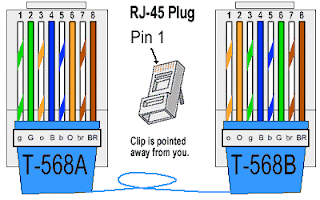
Urutan kabel pada Straight-through Cable sama untuk kedua ujungnya dengan urutan [Putih Orange - Orange - Putih Hijau - Biru - Putih Biru - Hijau - Putih Coklat - Coklat] lihat gambar berikut ini:


sedangkan pada Crossover Cable, ujung yang satu memiliki urutan yang berbeda, [Putih Orange - Orange - Putih Hijau - Biru - Putih Biru - Hijau - Putih Coklat - Coklat] dan pada ujung yang satu lagi, [Putih Hijau - Hijau - Putih Orange - Biru - Putih Biru - Orange - Putih Coklat - Coklat] untuk lebih jelasnya lihat gambar di bawah ini:


4. Setelah menyusunnya dengan rapi dan memastikan kalau ujung dari semua kabel rata (untuk memudahkan ketika memasukkannya kedalam konektor RJ-45, potonglah jika semua ujung belum rata), ambil konektor RJ-45-nya kemudian masukkan semua ujung kabel yang telah di susun dengan hati – hati kedalam lubang yang terdapat pada konektor RJ-45 tersebut. Pastikan semua kabel rata pada tiap ujung lempengan yang ada di dalam port. Karena satu saja dari kaki-kaki kabel tidak menyentuh pada lempengan tersebut maka kabel tidak akan berfungsi.

5. Kemudian, masukkanlah konektor RJ-45 yang telah disatukan dengan kabel tersebut pada Crimping Tool dan tekan dengan penekanan yang cukup kuat, dan tahan beberapa detik untuk memastikan kaki pengunci pada konektor telah mengunci kabel dengan baik sehingga tidak goyang atau lepas. Lakukan hal yang sama pada ujung satu lagi.


6. Jika telah selesai, sekarang kita akan menggunakan network cable tester untuk menguji apakah kabel kita telah berfungsi dengan baik. Masukkan kedua ujung konektor pada masing – masing port untuk RJ-45 pada tester, kemudian hidupkan testernya, perhatikan kedua bagian lampu indikator (yang biasanya masing-masing berjumlah 8 lampu plus 1 lampu indikator untuk grounding). Jika kabel dalam status yang bagus, lampu-lampu tersebut akan hidup berurutan sesuai dengan urutan nomornya (kecuali jika sedang menguji kabel cross dimana urutannya berbeda – lihat langkah #3).


7. Jika semua langkah tidak menemui masalah/berjalan dengan baik maka proses pembuatan/perakitan kabel jaringan telah selesai dan siap digunakan.


Sumber : Here !